
Dans la série avoir une infrastructure Parallels RAS c’est bien ! C’est encore mieux d’avoir un rapport généré rapidement via un simple script PowerShell !
L’existant
Depuis la console d’administration Parallels RAS nous avons déjà une vue récapitulant notre infrastructure et son état. Elle est bien sur très détaillée. Mais il faut cliquer sur chaque élément pour avoir plus d’informations et bien sûr il faut se connecter sur la console.
Personnellement je préfère que seuls les administrateurs se connectent à la console, cela limite les risques d’erreurs. Je voulais aussi avoir un rapport au format web, plus agréable à lire.
Vite PowerShell
La réponse passe, vous l’avez compris par PowerShell. Parallels Ras propose tout un assortiment de command line prête à l’usage, alors autant s’en servir !
Les prérequis:
- Une machine avec PowerShell
- Le composant RAS PowerShell Console
- Des droits d’accès à l’infrastructure évidement
Ensuite rien de plus simple utiliser le script Get-Rasreport.ps1
Get-Rasreport.ps1 -BrokerName monbroker.mondomaine.quelquechose- Entrer un compte habilité
- Enter le mot de passe du compte
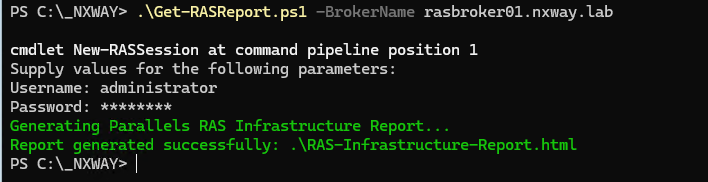
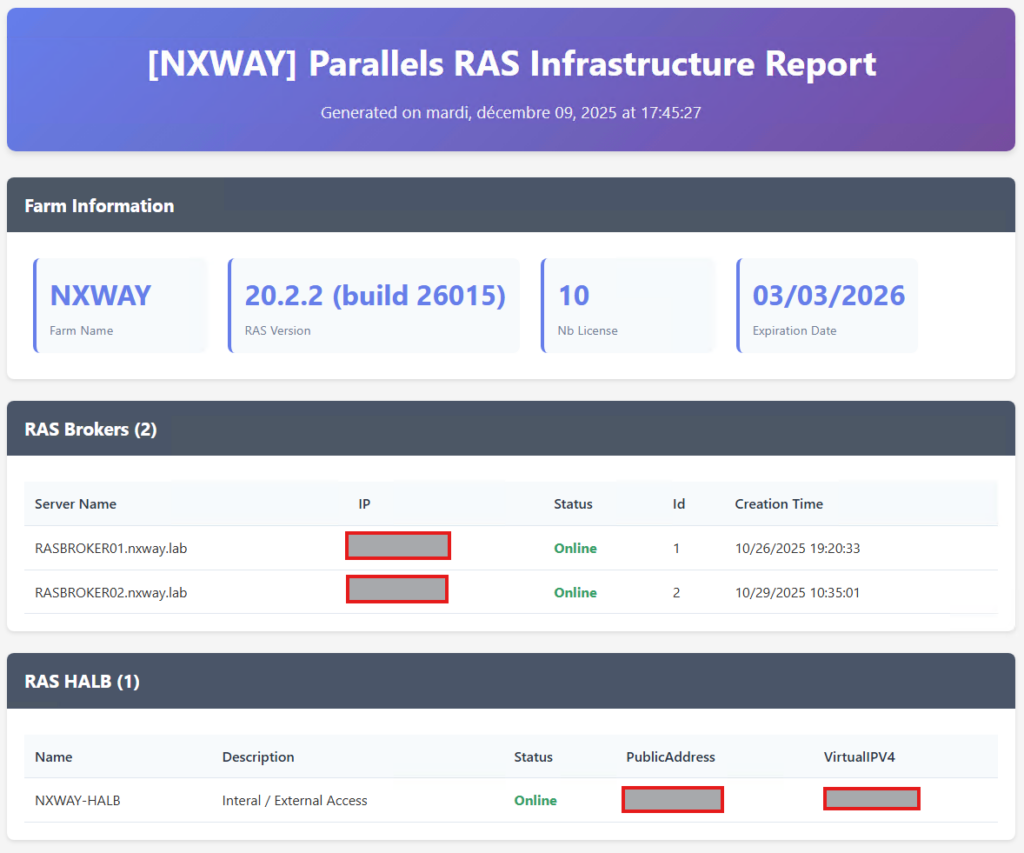
Le rapport génère une page html avec les informations suivantes :
- Nom de la ferme Parallels RAS
- Version du build
- Nombre de licence
- Date expiration des licences
- Information Brokers
- Nom des brokers
- IP
- Statuts
- Id
- Date de création
- Information HALB
- Nom
- Description
- Statuts
- Adresse IP public
- Virtual IP
- Serveur RDS
- Nombre de serveurs
- Statuts
- Statuts Agent
- Version
- Type de serveur
- Secure Gateway Device
- Gateway Device
- Description
- Statuts
- Mode
- Port SSL
- Applications publiées
- Nombre d’applications publiées
- Nom de l’application
- Description
- Cible
- Statut
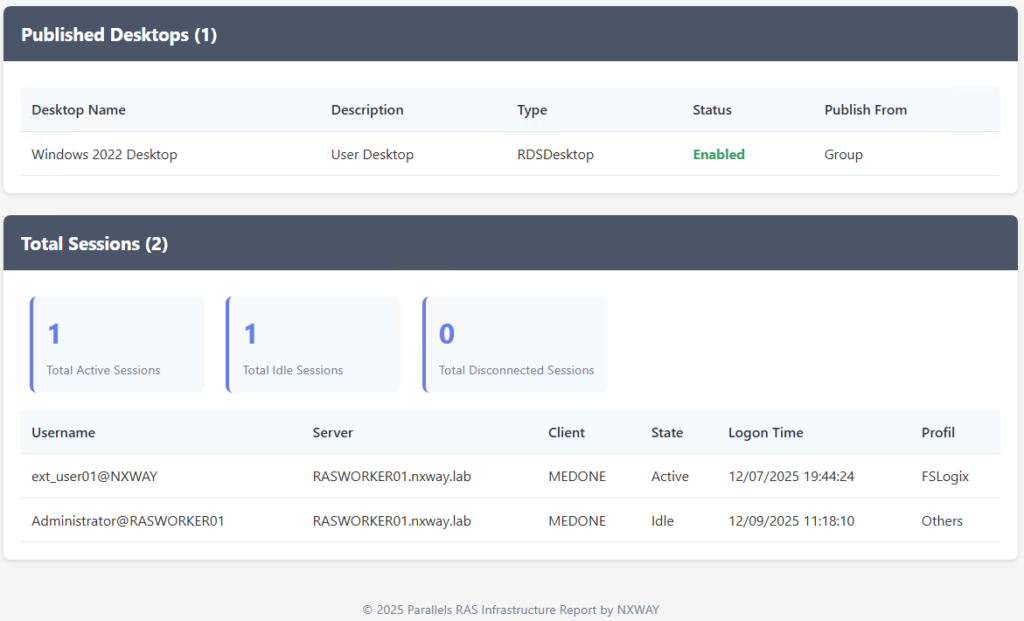
- Bureaux Publiées
- Nombre de bureaux publiés
- Nom des bureaux
- Description
- Type
- Statut
- Liste des Sessions
- Nombre de sessions (Active, Idle & Disconnected)
- Utilisateur
- Serveur
- Client Name
- Statut de la session
- Profil utilisé (FSlogix ou autre)
Le rapport

Pour avoir le script ? Passez pas le formulaire

